


Электронные услуги для жителей Московской области удобнее всего получать через региональный каталог и единый вход ЕСИА: так вы записываетесь к врачу, проверяете начисления, оплачиваете штрафы и отправляете обращения, сохраняя статусы и уведомления в одном месте. Ниже - практичная инструкция по настройке аккаунта, записи, платежам и контролю заявок без лишних действий.
Короткий обзор главных возможностей сервисов
- Единый вход через ЕСИА: один аккаунт для региональных услуг и истории обращений.
- Онлайн-запись: медицина, МФЦ, часть школьных сервисов и уведомления об изменениях.
- Платежи и начисления: квитанции, штрафы, госпошлины, статусы оплаты и подтверждения.
- Обращения: отправка заявлений/жалоб, прикрепление файлов, контроль исполнения по статусам.
- Автоматизация: шаблоны данных, уведомления, привязка документов и автопроверки начислений.
Что включает портал Госуслуг Московской области: функции и интерфейс
Под формулировкой госуслуги московской области обычно подразумевают региональный каталог услуг (для жителей и организаций), который открывается через подтвержденную учетную запись ЕСИА. Внутри вы находите услуги по жизненным ситуациям (семья, авто, здоровье, недвижимость), видите требования к документам и отслеживаете статусы заявок.
Кому подходит: тем, кто уже пользуется ЕСИА и хочет получать региональные услуги с сохранением истории, квитанций и уведомлений в одном профиле.
Когда не стоит делать онлайн (коротко):
- если услуга требует оригиналы документов и личную явку (в описании будет указано "лично/МФЦ");
- если вы подаете документы за третье лицо без полномочий (нет доверенности/представительства);
- если есть спорная ситуация и нужен первичный прием с осмотром оригиналов (например, по сложным имущественным вопросам).
| Служба/раздел | Доступные операции | Сроки (как ориентир) | Ограничения и что проверить заранее |
|---|---|---|---|
| Медицина | Запись к врачу, перенос/отмена, просмотр талонов | Зависит от расписания и доступных слотов | Нужны корректные данные полиса/СНИЛС; прикрепление к медорганизации может быть обязательным |
| МФЦ и приемы | Запись на прием, выбор окна/отделения, иногда - отмена | По расписанию выбранного МФЦ | Некоторые услуги требуют живой очереди или предварительной подготовки пакета документов |
| Образование | Заявления по школьным сервисам (в зависимости от муниципалитета) | По регламенту конкретной услуги | Может потребоваться подтверждение родства/опеки, данные школы/класса |
| Начисления и платежи | Поиск начислений, оплата, получение подтверждений | Зачисление/обновление статуса не всегда мгновенное | Комиссия зависит от способа оплаты; храните чек/УИН до обновления статуса |
| Обращения | Подача заявлений/жалоб, вложения, отслеживание статусов | По регламенту обработки обращений | Нужна конкретика (адрес, даты, факты), иначе вернут на уточнение |
Регистрация, подтверждение личности и привязка документов - пошагово
Чтобы сервисы работали без сбоев (запись, начисления, обращение), подготовьте: паспорт РФ, СНИЛС, действующий номер телефона, доступ к почте, а для медицинских сервисов - данные полиса ОМС. Для платежей желательно иметь банковскую карту с 3-D Secure и доступ к СМС/приложению банка.
- Войдите через ЕСИА и проверьте уровень учетной записи. Откройте региональный каталог, нажмите "Войти" и авторизуйтесь. Ожидаемый результат: вы попадаете в личный кабинет, а профиль отмечен как подтвержденный (если нет - часть услуг будет недоступна).
- Сверьте личные данные и контакты. Проверьте ФИО, дату рождения, паспортные данные, телефон и почту. Ожидаемый результат: уведомления приходят на актуальные каналы, а заявки не "зависают" из‑за расхождений.
- Привяжите ключевые документы (по необходимости). Добавьте СНИЛС, а для медуслуг - данные полиса ОМС, если сервис это запрашивает. Ожидаемый результат: корректно открываются запись и история талонов.
- Настройте безопасность входа. Включите двухфакторную защиту, проверьте, что код подтверждения приходит именно вам. Ожидаемый результат: меньше риск потери доступа и несанкционированных действий.
- Сделайте контрольную операцию. Откройте любую услугу с понятным результатом (например, просмотр статуса заявки/черновика или тестовый просмотр расписания). Ожидаемый результат: вы видите, что профиль подхватился и нет ошибок по документам.
Онлайн-запись: медучреждения, МФЦ и школьные услуги - лучшие практики
Ниже - универсальный алгоритм, который подходит для случаев вроде запись к врачу московская область через госуслуги, записи в МФЦ и части школьных сервисов (где доступна электронная подача).
-
Откройте нужную услугу и проверьте условия. В каталоге выберите раздел (медицина/МФЦ/образование) и прочитайте требования. Ожидаемый результат: вы понимаете, нужна ли явка, какие документы потребуются и доступны ли электронные слоты.
- Для медицины заранее уточните, не требуется ли прикрепление к медорганизации.
- Для МФЦ проверьте, какие действия доступны именно по записи (подача, получение, консультация).
- Подтвердите пользователя и связанные данные. Выберите, на кого оформляется запись (на себя/ребенка, если поддерживается), и проверьте подтянутые документы. Ожидаемый результат: сервис показывает корректные ФИО и идентификаторы без ручных правок.
-
Выберите учреждение и причину визита. Укажите город/округ, организацию, специалиста/услугу и цель. Ожидаемый результат: появляется расписание подходящих слотов.
- Если слотов нет - расширьте фильтры: соседние отделения, другой специалист, другой день.
- Назначьте дату и время, затем подтвердите. Выберите слот и подтвердите запись. Ожидаемый результат: вы получаете талон/номер записи и уведомление (в кабинете, на почту или телефон).
- Сохраните подтверждение и проверьте отмену/перенос. Откройте раздел "Мои записи/заявки", убедитесь, что запись отображается, и найдите кнопку отмены/переноса. Ожидаемый результат: вы понимаете, как быстро освободить слот, если планы изменились.
Быстрый режим: запись за 60 секунд (без лишних экранов)
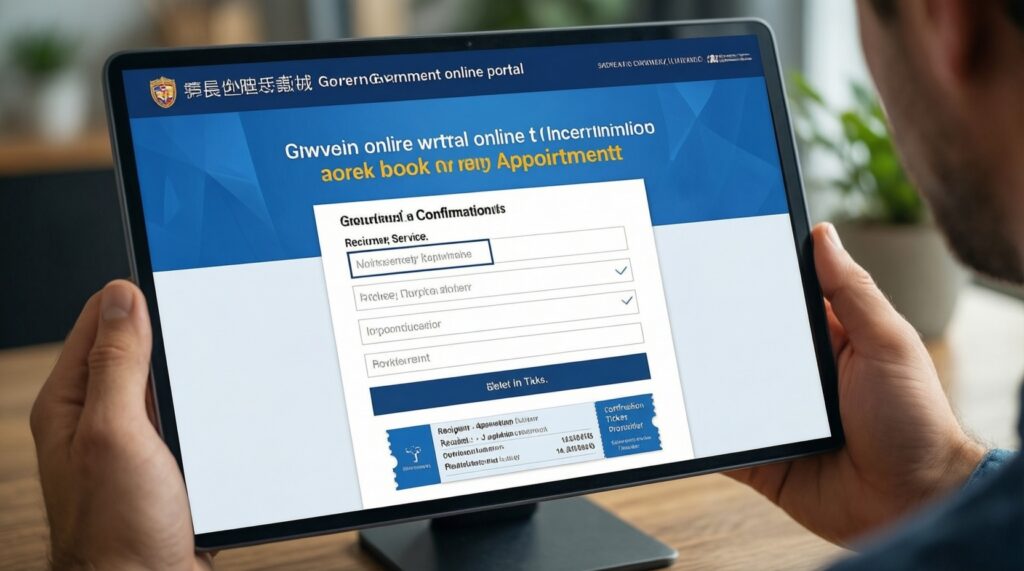
- Войдите через ЕСИА и сразу откройте нужную услугу (медицина/МФЦ/образование).
- Проверьте, что выбран правильный получатель (вы/ребенок) и данные подхватились.
- Выберите учреждение → услугу/специалиста → ближайший слот.
- Подтвердите запись и сразу откройте "Мои записи", чтобы увидеть талон и правила отмены.
Штрафы и платежи: где смотреть, как платить без комиссии и через автоплатежи
Задача "проверить и оплатить штрафы гибдд московская область" решается через раздел начислений/штрафов в связке с ЕСИА: вы либо находите штраф по УИН (если он у вас есть), либо по связанным данным (если сервис поддерживает). Чтобы избежать проблем с зачислением, держите под рукой УИН и сохраняйте чек до обновления статуса.
Чек-лист проверки результата после оплаты
- Вы оплатили строго по УИН/идентификатору начисления (без ручного "похожего" номера).
- После оплаты сохранен чек/квитанция (файл или номер операции банка).
- Статус платежа в личном кабинете поменялся на "оплачено/принято" (если обновление не мгновенное - подождите и обновите страницу позже).
- В истории операций видны дата, сумма и назначение платежа.
- Если оплачивали картой - банк подтвердил списание, нет "отмены/возврата".
- Если есть комиссия - вы видите ее до подтверждения платежа и согласны с итоговой суммой.
- При повторном поиске начисления оно не отображается как активное (или помечено как оплаченное).
- Вы не делали "двойную оплату" из-за обновления страницы/повторного подтверждения.
Практичный шаблон для автоплатежей (чтобы не путаться)
- Название: "Штрафы/начисления - проверка раз в неделю".
- Источник оплаты: основная карта, где включены лимиты/уведомления банка.
- Правило контроля: "сохранять чек и проверять статус в кабинете до закрытия начисления".
- Ограничение: "не оплачивать автоматически, если сумма/получатель отличаются от ожидаемых" (если ваш банк позволяет условия - включите).
Отправка обращений и жалоб: подготовка, подача и контроль статусов
Чтобы подать обращение в администрацию московской области онлайн и получить полезный ответ, важнее всего корректно описать факты, место, сроки и ожидаемый результат. Подавайте обращение по компетенции: так вы быстрее попадете к исполнителю, а не на переадресацию.
Подача обращения - короткая последовательность
- Выберите адресата/категорию. Ожидаемый результат: обращение уходит в правильный орган/муниципалитет по теме и территории.
- Заполните суть и требования. Ожидаемый результат: текст содержит проверяемые факты, адрес и понятную просьбу.
- Приложите доказательства. Ожидаемый результат: фото/сканы читаемы, файлы подписаны так, чтобы исполнителю было понятно содержание.
- Отправьте и зафиксируйте номер. Ожидаемый результат: у вас есть регистрационный номер/статус в кабинете для контроля.
- Контролируйте статус и отвечайте на уточнения. Ожидаемый результат: вы не пропускаете запросы на допматериалы и не теряете срок из-за молчания.
Частые ошибки, из-за которых обращение возвращают или отвечают формально
- Нет точного адреса/ориентира (улица, дом, подъезд, координаты, участок дороги).
- Нет дат и периода (когда началось, как часто повторяется, когда зафиксировано).
- Нет конкретной просьбы (что именно вы просите сделать и в каком виде подтвердить).
- Смешаны разные темы в одном обращении (например, дорога + мусор + шум): лучше разделить.
- Слишком эмоциональный текст вместо фактов; угрозы и оскорбления снижают качество ответа.
- Приложены нечитаемые файлы или без пояснений ("photo1.jpg" без подписи, что на фото).
- Не указан способ обратной связи, либо почта/телефон неактуальны.
- Обращение отправлено не по компетенции (например, вопрос УК - в администрацию без привязки к полномочиям).
Короткие примеры формулировок (можно копировать и адаптировать)
- Двор/уборка: "Прошу организовать уборку мусора по адресу: ..., фото прилагаю, проблема наблюдается с ... . Прошу сообщить о выполненных работах и сроках устранения".
- Дорога/ямы: "На участке ... (направление, ориентир) имеется повреждение покрытия. Прошу провести обследование и выполнить ремонт/ограждение. Приложены фото и точка на карте".
- Освещение: "Не работает уличное освещение у дома ... (опора/подъезд). Прошу восстановить освещение и уведомить о сроках".
Практичные трюки и автоматизация: уведомления, шаблоны и интеграции
Если вы регулярно пользуетесь сервисами, настройка "по умолчанию" экономит время и снижает ошибки. Эти альтернативы уместны, когда вы часто оформляете одинаковые действия (записи, платежи, обращения) и хотите меньше ручного ввода.
- Уведомления по ключевым событиям. Включайте уведомления о статусах заявок, записях и платежах на тот канал, который вы реально читаете (смс/почта/пуш). Уместно, если вы пропускаете переносы времени приема или запросы на уточнение.
- Шаблоны для обращений. Держите 2-3 заготовки текста под типовые темы (ЖКХ, дороги, благоустройство) и меняйте только адрес/дату/факты. Уместно, если вы отправляете обращения регулярно и хотите единый стандарт качества.
- Отдельный "семейный" порядок действий. Для записей и услуг на детей заранее проверьте, какие данные должны быть в профиле, и кто имеет право подавать (родитель/опекун). Уместно, если вы часто оформляете услуги за членов семьи.
- Альтернативный канал при сбоях. Если услуга временно недоступна онлайн, используйте МФЦ/контактные телефоны учреждения или официальный сайт ведомства, а затем сохраните номер обращения/заявки в заметках. Уместно при срочных ситуациях и ограниченных сроках.
Во всех сценариях "электронные услуги для жителей московской области" работают стабильнее, когда профиль ЕСИА заполнен без расхождений, а документы и контакты актуальны.
Быстрые ответы на частые кейсы пользователей
Почему запись к врачу не показывает свободные слоты?
Чаще всего причина в расписании (слоты уже заняты) или в условиях доступа: проверьте, правильно ли указаны данные полиса/СНИЛС и прикрепление к медорганизации. Также расширьте поиск по датам и учреждениям поблизости.
Можно ли записаться в МФЦ на конкретную услугу, а не просто на прием?
Зависит от конкретного МФЦ и раздела записи: иногда выбирается только цель визита, иногда - конкретная услуга. Если нужной услуги нет в списке, выберите "консультация/подача документов" и уточните список документов заранее.
Что делать, если штраф оплачен, но в кабинете еще отображается как неоплаченный?
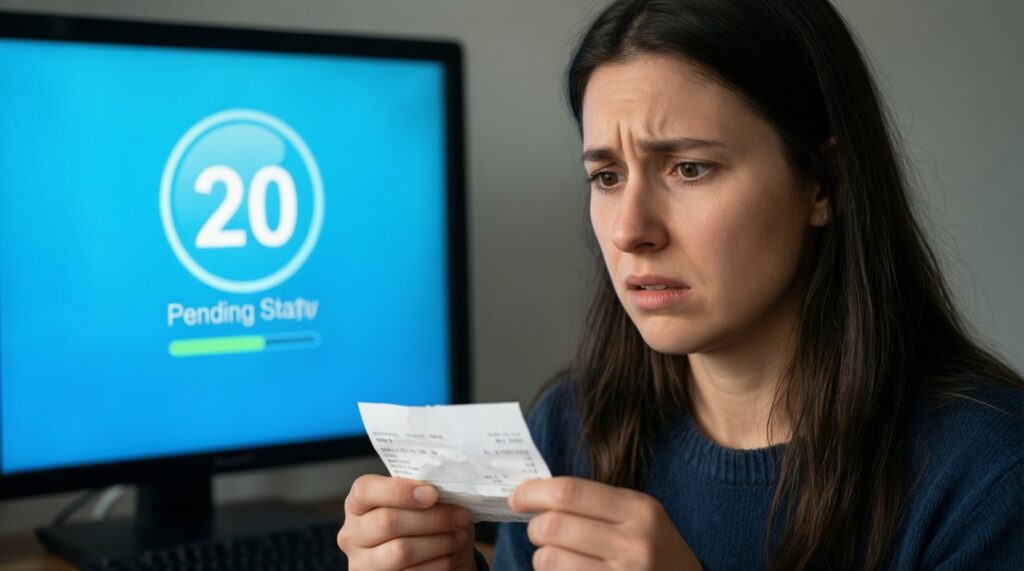
Сохраните чек и подождите обновления статуса; оно может быть не мгновенным. Если статус долго не меняется, проверьте, что платили по верному УИН, и подготовьте чек для обращения в поддержку/ведомство.
Где безопаснее хранить чеки и подтверждения по оплатам?
Храните файл чека и номер операции в защищенном облаке/папке, плюс дублируйте в почте, где легко найти поиском. Не пересылайте чек в открытые чаты, если в нем есть персональные данные.
Как правильно приложить файлы к обращению, чтобы их приняли?
Прикладывайте читаемые фото/сканы и подписывайте их смыслом (например, "адрес-дата-проблема"). В тексте обращения перечислите вложения и что на них видно.
Можно ли подать обращение анонимно?
Для официального рассмотрения обычно требуется идентификация и контакт для ответа, поэтому анонимные сообщения часто обрабатываются иначе. Если нужна именно официальная переписка и контроль статуса - подавайте из личного кабинета.
Почему часть услуг не открывается, хотя вход выполнен?
Чаще всего учетная запись не подтверждена или в профиле есть расхождения в документах/ФИО. Проверьте уровень учетной записи, актуальность паспорта, СНИЛС и контактных данных.

Комментарии